
尽管 iOS 17 由于新功能变化幅度不大而饱受用户诟病,但苹果仍然在新系统中带来了一些不错的新功能。
比如说在 iOS 16 中推出的长截图功能,苹果就在 iOS 17 中对其进行了一波优化。
将 iPhone 升级至 iOS 17 后,对支持的页面进行截图并点击「完成」后,就会发现多出了一个「存储到照片」的新选项。
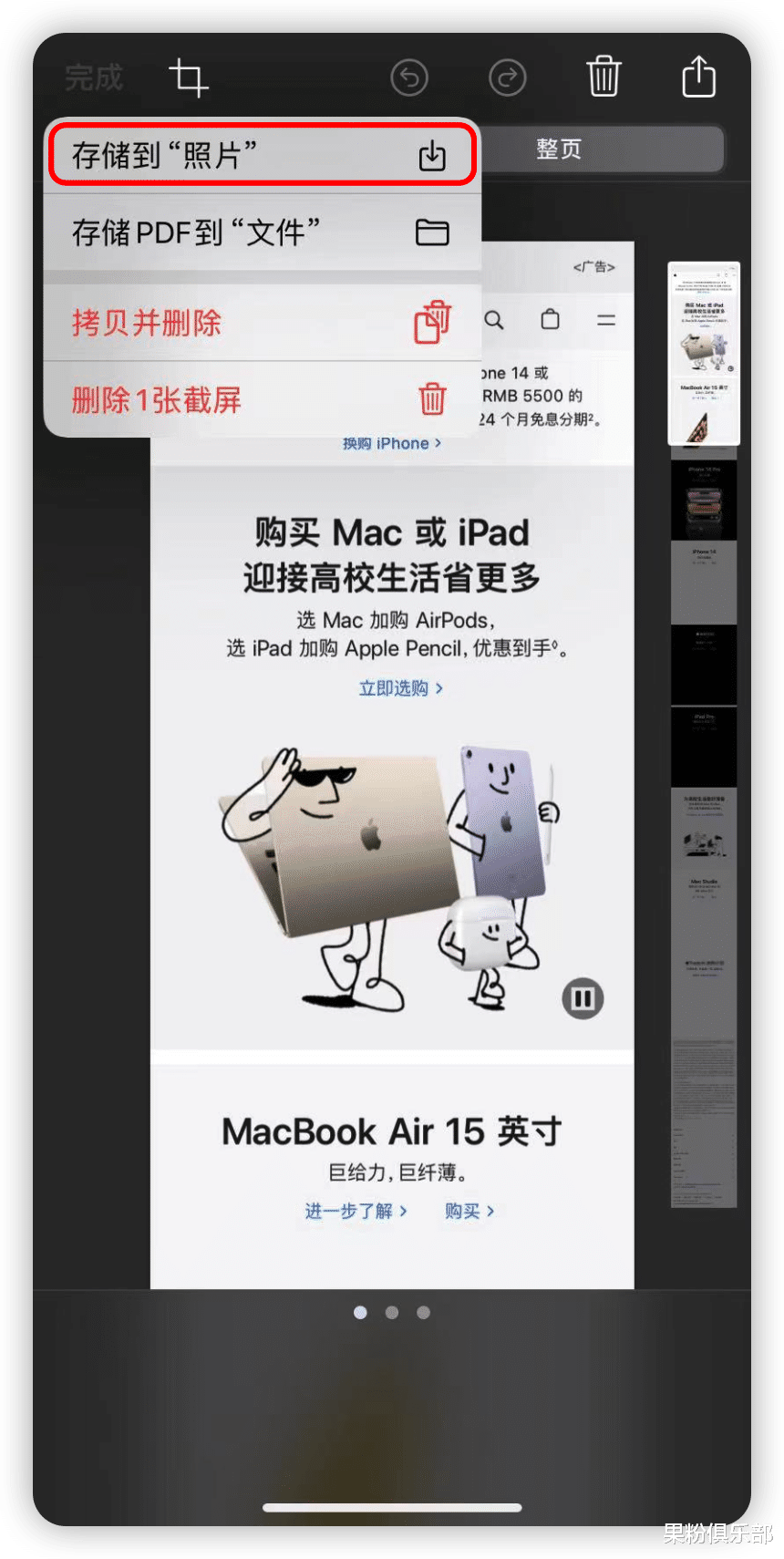
当然,相比安卓手机的长截图功能,iOS 的这个功能在使用场景上仍然存在一些局限性,有待后续进行优化。
而对于许多活跃在社交平台上的用户来说,iOS 所缺少的图片拼接功能也是一大痛点。

操作方式也非常简单,打开收到的链接并将快捷指令添加至指令库,点击使用。
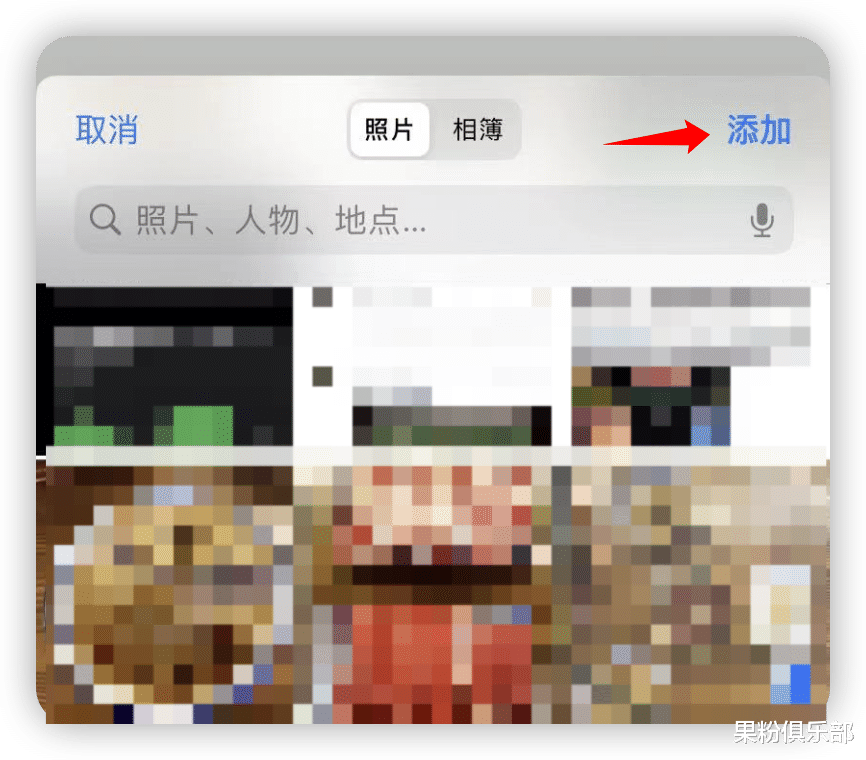
接着,在相册中选中想拼接的图片,点击右侧上方的「添加」即可。
当然,拼接方式也是可以自行设置的。
我们只需要点击快捷指令右上角的「…」标志进入设置,再将「水平」选项调至自己需要的照片拼接方式。
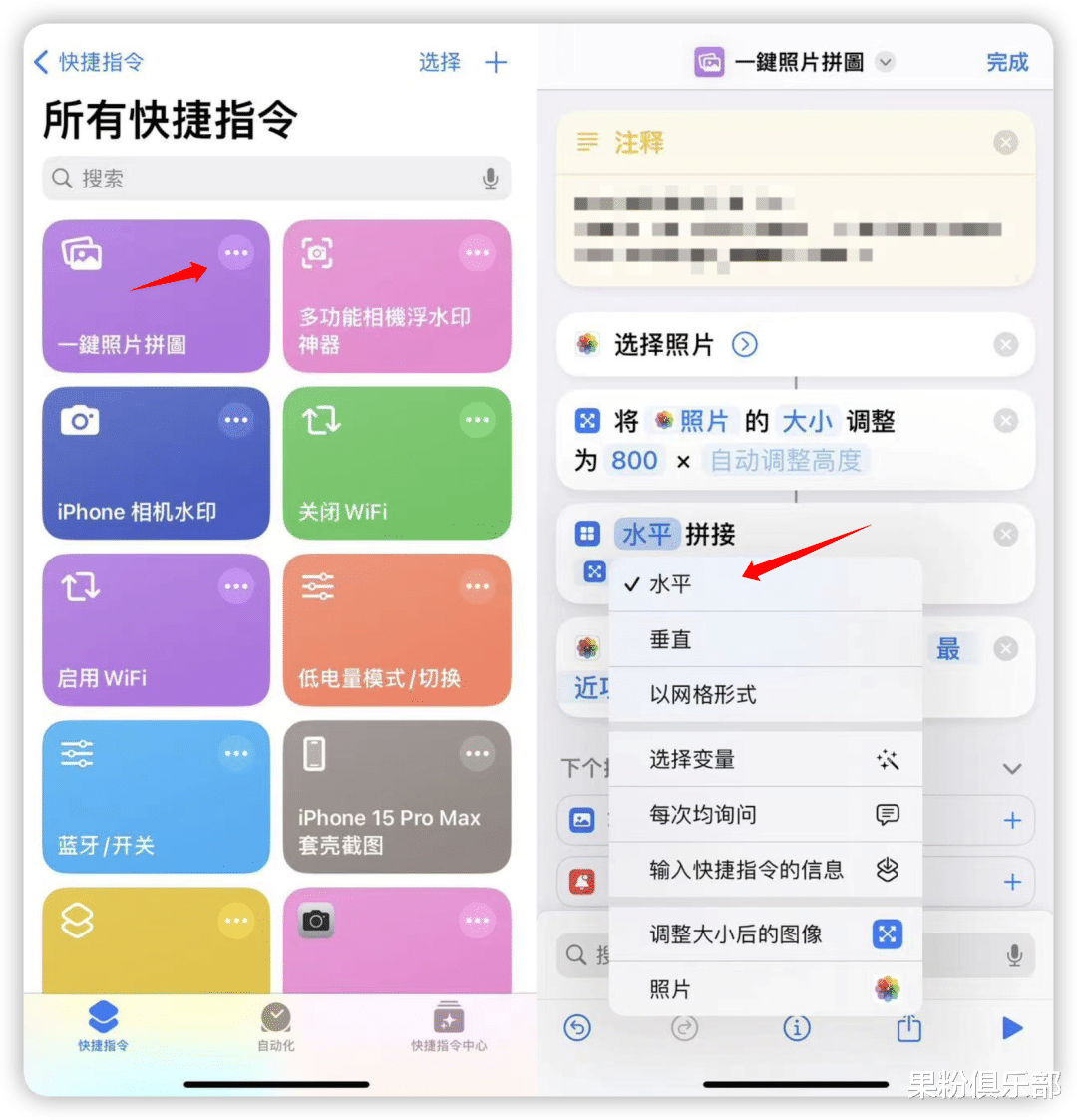
水平为纵向拼接、垂直为横向拼接,而网格则是以九宫格的形式进行拼接。
总之,大家可以根据自己的需求自行选择。
而除了照片拼接之外,小果还为大家带来了另一个十分好玩的快捷指令——为照片加入高级水印。
此前小果就为大家分享过为照片加入 iPhone 专属水印的快捷指令玩法。
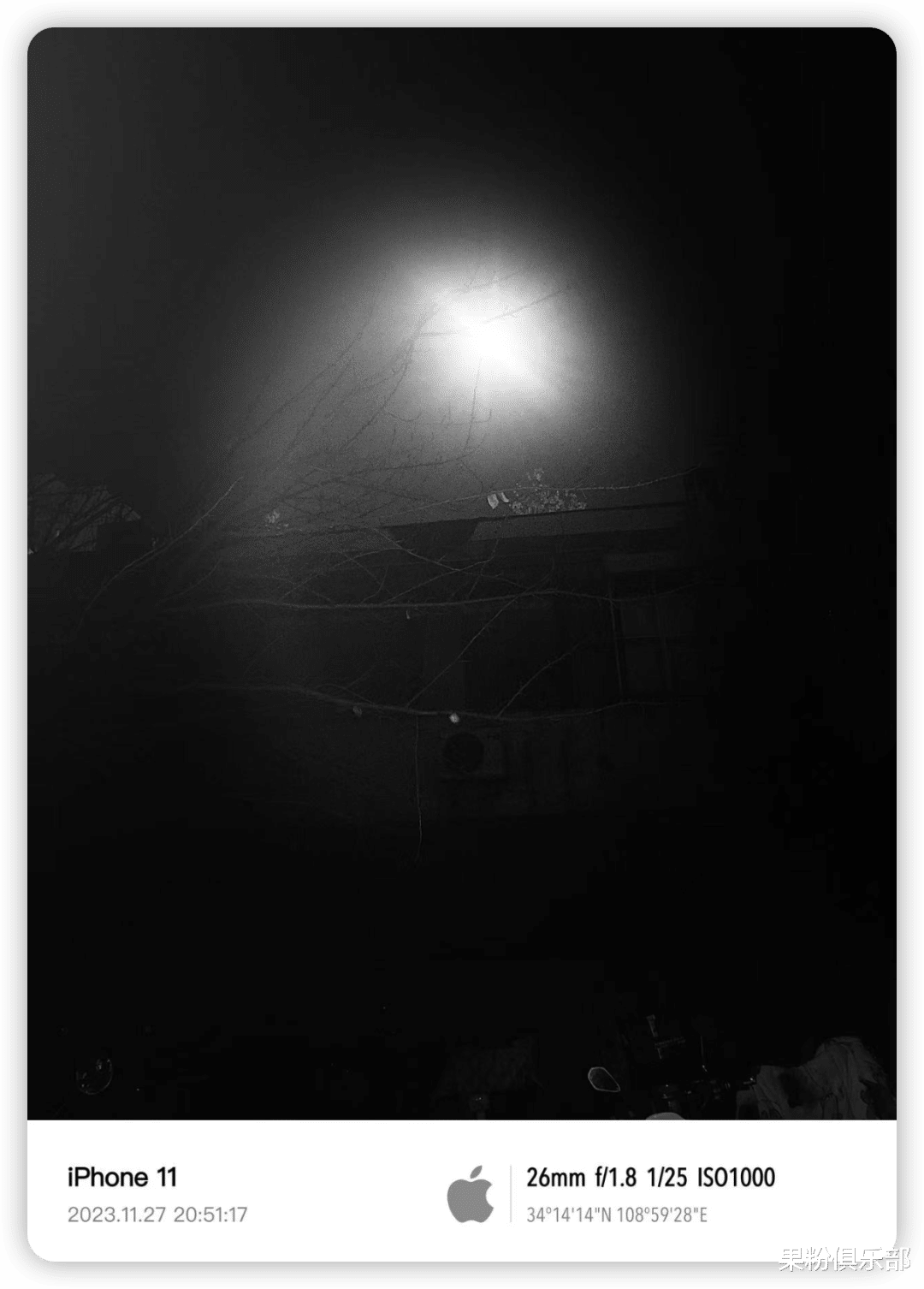
操作方式也并不复杂,首先点击收到的链接,将快捷指令添加至指令库中并打开。
接着在相册中选择一张照片,并选择想要加入的水印风格。
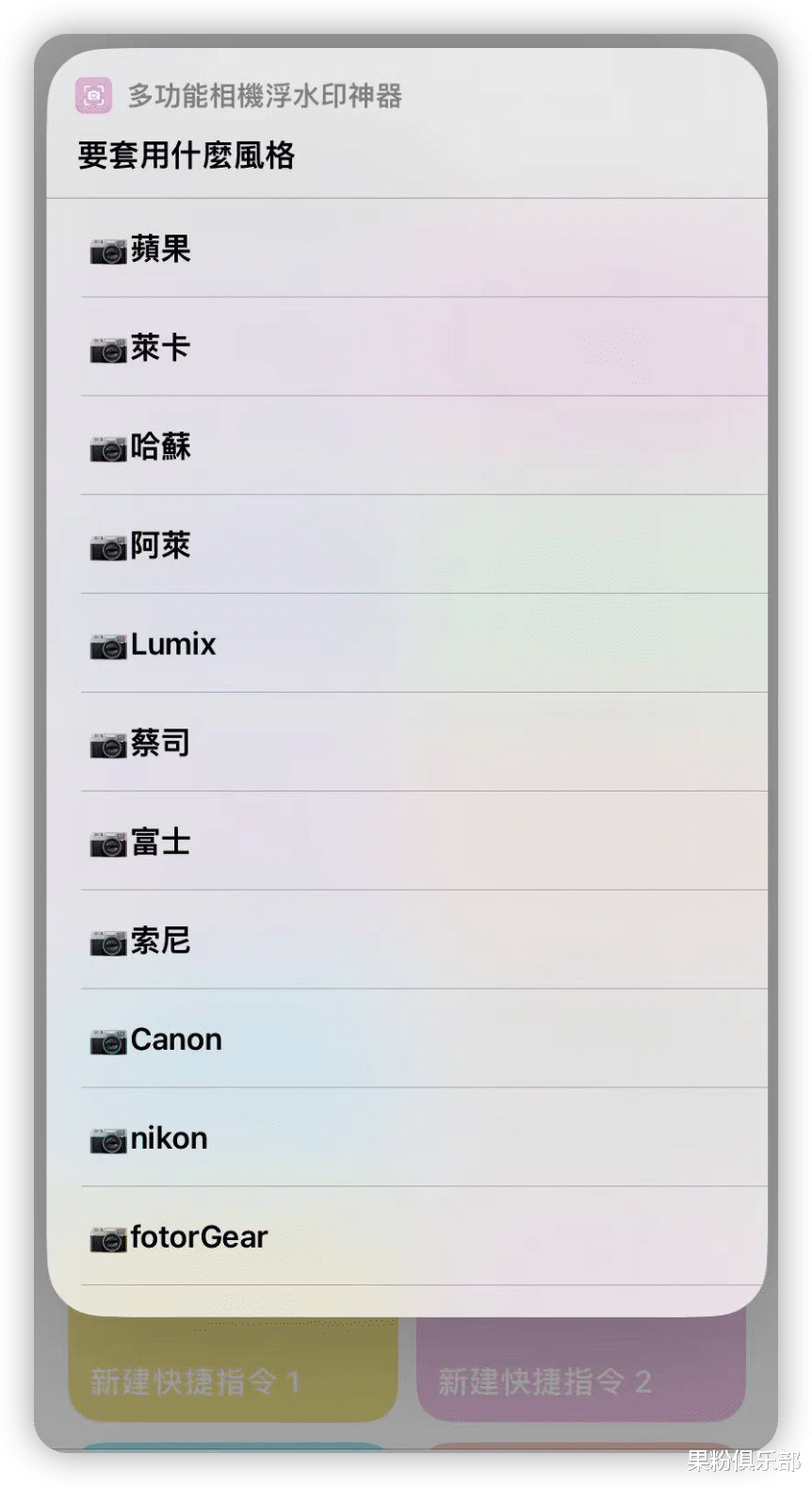
快捷指令会自动识别你的机型,以及照片拍摄时间等信息,并加入已选择的水印,看起来高级感满满。
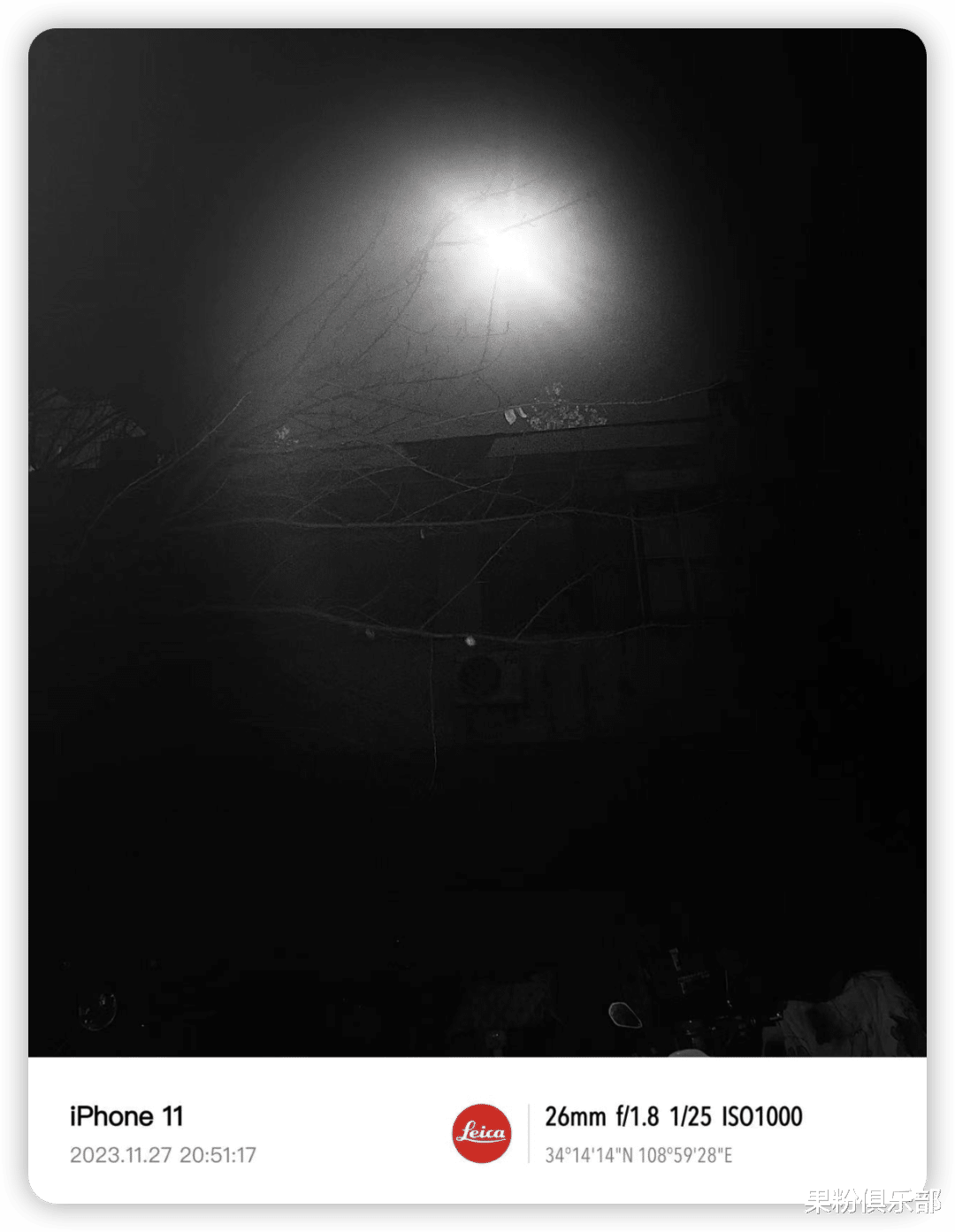
学会的小伙伴,现在就可以去玩起来了。
快捷指令来源:疯先生
本文内容由互联网用户自发贡献,该文观点仅代表作者本人。如发现本站有涉嫌抄袭侵权/违法违规的内容,请发送邮件至 203304862@qq.com
本文链接:https://www.jinnalai.com/n/440593.html

