
电脑屏幕图标没有了(电脑屏幕图标消失怎么办)
电脑屏幕图标没有了,电脑屏幕图标消失怎么办,小编带你了解更多相关信息。
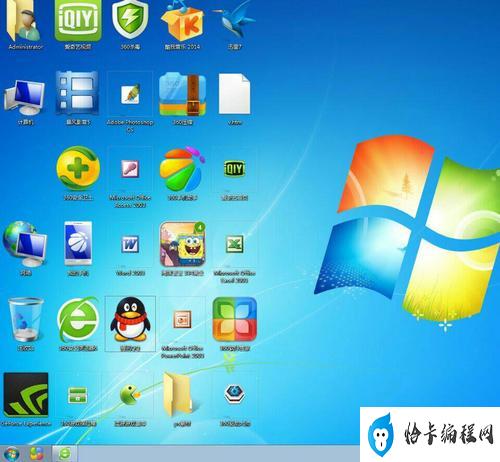
如何恢复电脑屏幕图标?
电脑屏幕上的图标是我们日常使用电脑时经常需要接触的部分。但是偶尔会发现电脑屏幕上的图标不见了,这时该怎么办呢?下面为大家介绍一些恢复电脑屏幕图标的方法。
1. 检查桌面图标设置
第一,我们需要检查一下桌面图标设置是否被更改了。右击桌面空白处,选择“个性化”选项,然后选择“主题”选项卡,在“相关设置”中找到“桌面图标设置”并点击。在弹出的窗口中,勾选需要显示的图标即可。
2. 恢复桌面图标
如果桌面图标设置没有问题,那么我们可以通过以下步骤来恢复桌面图标:
- 右击桌面空白处,选择“显示设置”;
- 在“显示设置”中找到“缩放和布局”选项卡,然后找到“桌面图标设置”;
- 点击“桌面图标设置”后,勾选需要显示的图标。
3. 重新启动资源管理器
如果以上方法都不行,我们可以尝试重新启动资源管理器。按下“Ctrl+Shift+Esc”组合键,打开任务管理器,找到“Windows资源管理器”进程,右击并选择“重启”。
4. 恢复默认设置
如果以上方法都无法恢复电脑屏幕图标,我们可以尝试恢复默认设置。右击桌面空白处,选择“显示设置”,然后选择“重置到默认值”。
如果电脑屏幕图标消失了,我们不需要慌张。通过以上方法就能够轻松恢复电脑屏幕图标,让我们的电脑使用更加方便快捷。
本文内容由互联网用户自发贡献,该文观点仅代表作者本人。如发现本站有涉嫌抄袭侵权/违法违规的内容,请发送邮件至 203304862@qq.com
本文链接:https://jinnalai.com/n/283933.html

