
怎么设计电脑待机时间(如何正确设置电脑待机时间)
怎么设计电脑待机时间,如何正确设置电脑待机时间,小编带你了解更多相关信息。
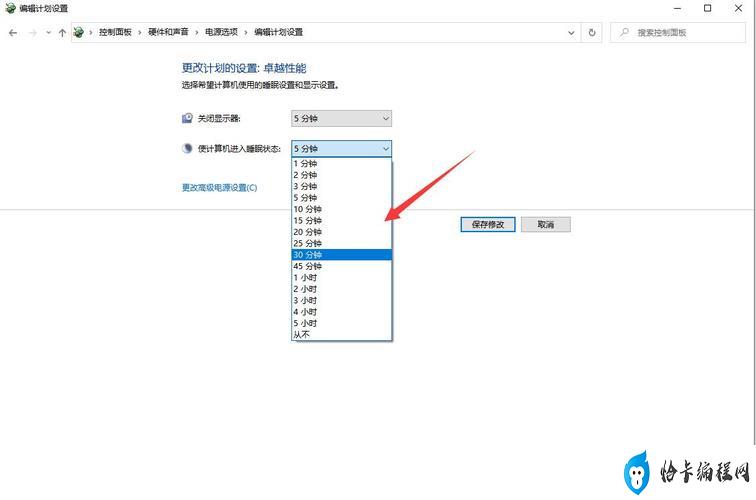
电脑待机时间是节省电力、延长电脑寿命的好习惯。那么,如何设置电脑待机时间呢?本文将为您提供详细的电脑待机设置教程。
第一步:进入电源管理设置
在Windows系统中,点击“开始”菜单,选择“控制面板”,然后点击“硬件和声音”,再点击“电源选项”进入电源管理设置页面。
第二步:设置待机时间
在电源管理设置页面中,选择“更改计划设置”,然后点击“更改高级电源设置”。在弹出的“高级电源设置”对话框中,找到“待机”选项,展开该选项,在“待机后”选项中填写您想要设置的待机时间,最后点击“确定”保存设置。
第三步:启动待机
设置完成后,电脑将在设定时间内没有操作时自动进入待机状态。如果您想立即让电脑进入待机状态,可以按下键盘上的“Windows+L”组合键,或者点击“开始”菜单中的“关机”选项,在弹出的菜单中选择“待机”。
总结
通过以上设置,您可以轻松地节省电力、延长电脑寿命。建议您根据电脑使用情况合理设置待机时间,达到最佳的节能效果。
本文内容由互联网用户自发贡献,该文观点仅代表作者本人。如发现本站有涉嫌抄袭侵权/违法违规的内容,请发送邮件至 203304862@qq.com
本文链接:https://www.jinnalai.com/n/283826.html

